Com a evolução das Smart TVs, muitos usuários desejam aproveitar ao máximo as funcionalidades de suas televisões. Aprender como baixar aplicativo na televisão Samsung é essencial para transformar seu aparelho em um verdadeiro centro de entretenimento, com acesso a serviços de streaming, redes sociais, games e muito mais.
Este guia completo e atualizado ensina o passo a passo para instalar aplicativos em diferentes modelos de Smart TV Samsung, resolver problemas comuns e aproveitar ao máximo a loja de apps da marca.
Por que instalar aplicativos na TV Samsung?
As TVs Samsung com sistema Tizen oferecem uma vasta gama de funcionalidades que vão além da programação tradicional. Com a possibilidade de instalar aplicativos, você pode:
- Assistir a filmes e séries em plataformas como Netflix, Amazon Prime e Disney+
- Ouvir música em apps como Spotify e Deezer
- Acessar notícias, clima e redes sociais
- Jogar diretamente na TV com apps de games
- Espelhar o celular e usar recursos de produtividade
Saber como baixar aplicativo na televisão Samsung garante mais conveniência, economia de tempo e personalização da sua experiência.
Pré-requisitos antes de baixar apps na Smart TV Samsung
Antes de começar a baixar aplicativos na sua TV, é importante garantir que alguns pontos estejam em ordem:
1. Conexão com a internet
A TV precisa estar conectada a uma rede Wi-Fi ou cabo de rede (Ethernet). Acesse:
Menu > Rede > Configurações de Rede
Escolha sua conexão e digite a senha.
2. Conta Samsung
Para acessar a loja de aplicativos (Smart Hub), é necessário ter uma conta Samsung. Se ainda não tiver, você pode criar:
- Pelo site da Samsung (via computador ou celular)
- Direto na TV, ao tentar acessar o Smart Hub
3. Atualização de software
Mantenha o sistema da TV atualizado para evitar falhas de compatibilidade com os apps. Vá em:
Configurações > Suporte > Atualização de Software > Atualizar agora
Como baixar aplicativo na televisão Samsung: passo a passo
O processo pode variar levemente dependendo do modelo e ano da sua TV. Abaixo, apresentamos os passos gerais para TVs Samsung com o sistema Tizen:
Passo 1: Acesse o Smart Hub
- No controle remoto, pressione o botão Home ou Smart Hub
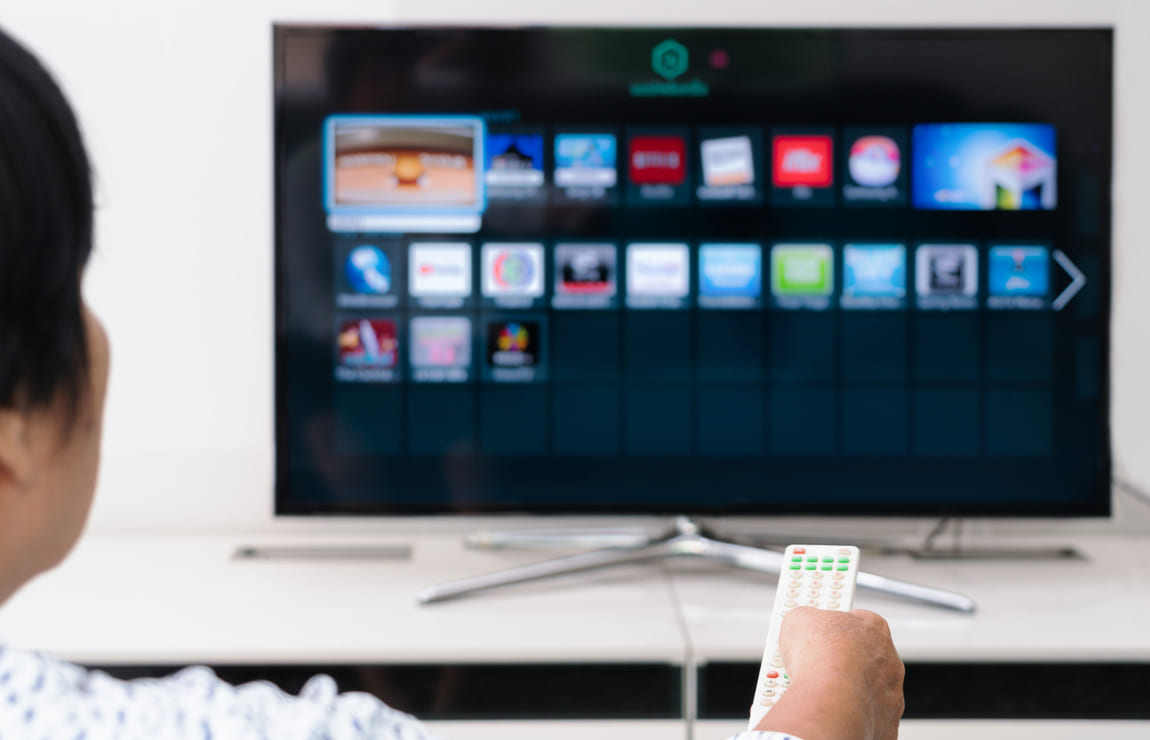
- A barra de aplicativos aparecerá na parte inferior da tela
Passo 2: Acesse a Loja de Apps
- Navegue até o ícone Apps ou Samsung Apps e pressione OK
Passo 3: Faça login na sua conta Samsung
- Se ainda não estiver conectado, será solicitado o login
- Digite seu e-mail e senha cadastrados
Passo 4: Explore ou pesquise o aplicativo desejado
- Use a lupa para procurar por nome (ex: YouTube, Netflix, Globoplay)
- Também é possível navegar por categorias como Vídeo, Música, Estilo de Vida, etc.
Passo 5: Selecione o aplicativo e instale
- Após encontrar o app desejado, selecione-o
- Pressione o botão Instalar
- O download será iniciado automaticamente
Passo 6: Acesse o app instalado
- Após a instalação, o aplicativo aparecerá no menu de apps
- Você pode movê-lo para a tela inicial com o botão Opções no controle remoto
Como baixar aplicativo na televisão Samsung antiga
Se sua TV é um modelo mais antigo (pré-2016), o sistema pode ser diferente e ter limitações.
Modelos com sistema Orsay (2012–2015):
- Acesse o Smart Hub
- Vá até Samsung Apps
- Navegue pelas categorias ou use a busca
- Selecione o app e instale
Importante: alguns apps não são mais suportados em sistemas antigos. Nestes casos, considere utilizar dispositivos externos como Chromecast, Amazon Fire TV Stick ou TV Box.
Dicas para organizar e gerenciar aplicativos
Após aprender como baixar aplicativo na televisão Samsung, é possível personalizar sua TV para tornar o uso mais intuitivo.
Mover aplicativos para o menu principal
- Acesse a tela de apps
- Selecione o app desejado
- Pressione o botão Opções e escolha Mover
- Posicione onde preferir no menu inicial
Excluir aplicativos que não usa
- Vá até o app indesejado
- Pressione Opções > Excluir
- Confirme a exclusão
Atualizar aplicativos
- Acesse Apps > Configurações
- Ative a opção Atualização automática
- Ou selecione o app manualmente e clique em Atualizar
Solução de problemas comuns
Mesmo seguindo todos os passos, pode haver falhas. Veja como resolver os principais problemas:
Aplicativo não aparece na loja
- Verifique se a TV está conectada à internet
- Confirme se o app é compatível com o modelo da sua TV
- Atualize o sistema da TV
Aplicativo não abre ou trava
- Reinicie a TV
- Atualize o app
- Limpe o cache: Configurações > Suporte > Auto Diagnóstico > Redefinir Smart Hub
Smart Hub não abre
- Verifique a conexão com a internet
- Atualize o firmware da TV
- Faça o login novamente na conta Samsung
Aplicativos essenciais para instalar na Smart TV Samsung
Confira uma lista dos aplicativos mais baixados e úteis para sua Smart TV:
Streaming de vídeo
- Netflix
- Prime Video
- Globoplay
- Disney+
- HBO Max
- Star+
Música e podcasts
- Spotify
- Deezer
- YouTube Music
Notícias e informação
- CNN Brasil
- Band News
- G1
Games e diversão
- Twitch
- Red Bull TV
- AirConsole
Utilitários
- SmartThings (controle de dispositivos)
- Navegador de internet
- Plex (media center)
Como instalar apps fora da loja oficial
A instalação de aplicativos de fora da loja (sideload) é limitada nas TVs Samsung com sistema Tizen. A prática é arriscada e não recomendada, pois pode comprometer a segurança do dispositivo.
Alternativas seguras:
- Usar dispositivos como Fire Stick ou Android TV Box para instalar apps alternativos
- Espelhar a tela do celular com o Smart View ou AirPlay
Espelhamento e apps no celular
Outra forma prática de acessar conteúdos é via espelhamento de tela:
- Smart View: disponível para smartphones Android e TVs Samsung compatíveis
- Apple AirPlay: compatível com modelos mais recentes da Samsung
- SmartThings App: permite controlar a TV e transmitir conteúdo direto do celular
TV Samsung e comandos por voz
Modelos recentes vêm com Bixby, Alexa ou Google Assistant integrados. Com isso, é possível:
- Abrir apps por comando de voz
- Procurar filmes e músicas
- Aumentar ou diminuir o volume
- Controlar dispositivos inteligentes
Dica: configure o assistente em Menu > Geral > Voz > Assistente de voz
Como saber o modelo e ano da sua TV
Essas informações são importantes para saber quais apps estão disponíveis.
- Vá em Configurações > Suporte > Sobre esta TV
- O código do modelo informa o ano (ex: TU8000 = 2020, QN90B = 2022)
Você também pode verificar na etiqueta atrás do aparelho ou na nota fiscal.
Conclusão
Saber como baixar aplicativo na televisão Samsung é essencial para aproveitar todos os recursos que a tecnologia oferece. Com poucos passos, é possível transformar sua TV em uma plataforma completa de entretenimento, produtividade e conveniência.
Mantenha sua TV atualizada, organize seus apps favoritos e aproveite ao máximo a experiência da sua Smart TV Samsung. A tecnologia está aí para simplificar seu dia a dia — use-a a seu favor!